すべての生徒が最も効果的な学習方法を学べるように
ユーザー補助機能と生成 AI 機能が組み込まれた Google for Education は、生徒と教育者が学習ツールをカスタマイズし、インクルーシブな学習環境を構築することで、学習、授業、コラボレーションに自信を持てるように支援します。

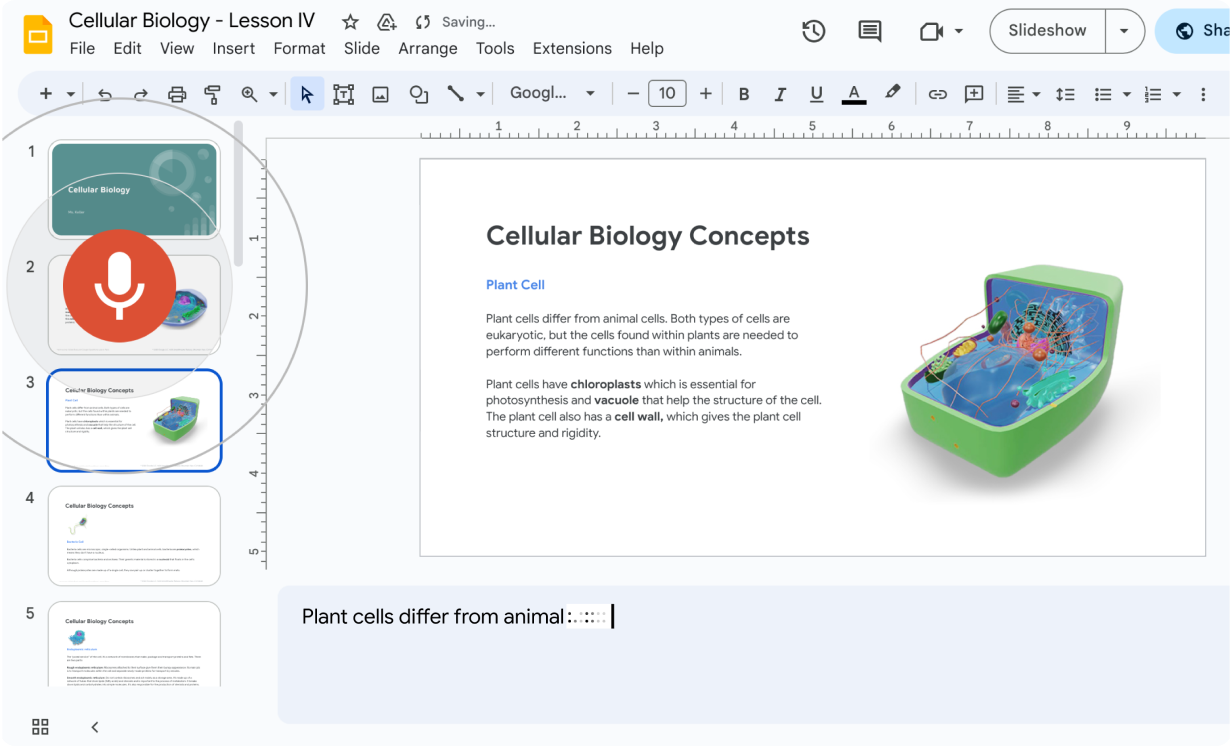
ディスプレイとビジョン
高コントラスト表示、スクリーン リーダー、音声入力を可能にする機能は、目の見えない人やロービジョンの人の情報へのアクセスや共同編集を支援します。
Google Workspace for Education の機能
-
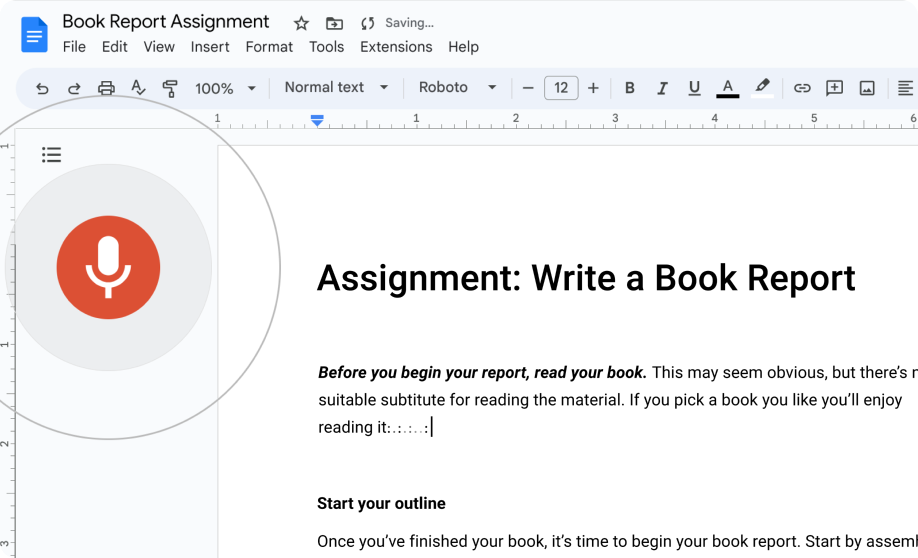
音声入力
Google ドキュメントなどの Google Workspace ツール全体で入力の代わりに音声を使用してコンテンツを作成、編集します。
-
スクリーン リーダー
Google Workspace のツールは一般的なスクリーン リーダーに最適化されているため、コンテンツの操作や共同編集を行うことができます。
-
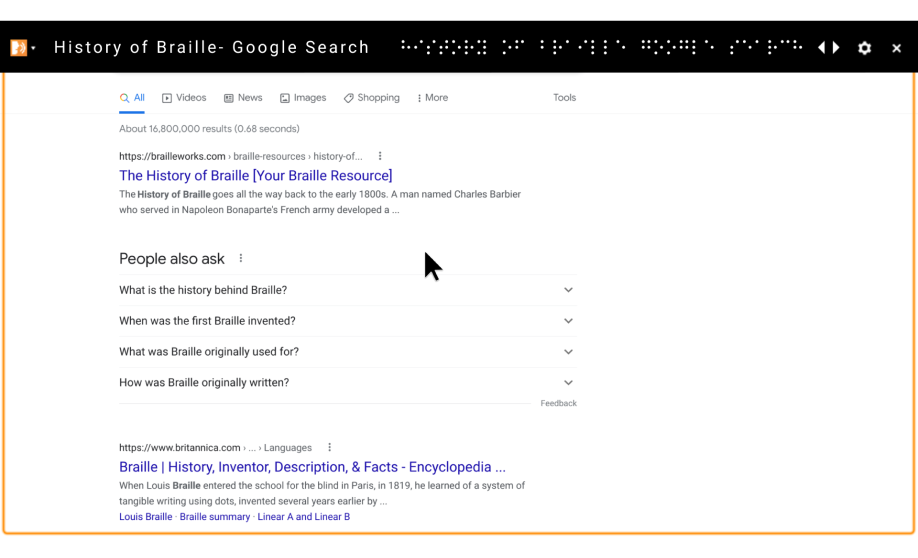
点字ディスプレイ
点字ディスプレイを接続して、Google ドキュメント、スプレッドシート、スライド、図形描画のファイルの読み上げと編集を行うことができます。
-
代替テキストを追加
スクリーン リーダーを使用しているユーザーのために、画像、図形描画、グラフィックを鮮明に描写する代替テキストを追加します。
-
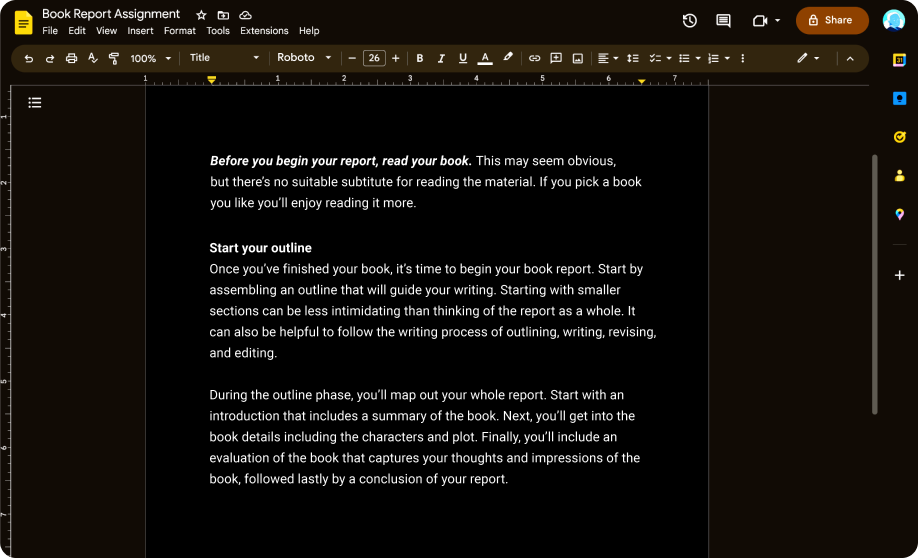
色反転
Gmail でダークモードを設定するか、オペレーティング システムやブラウザの色反転モードを使用します。
-
Google Classroom のダークモード
Google Classroom アプリでダークモードを使用して目の疲れを軽減することは、長時間の勉強や、視覚過敏の生徒にとって不可欠です。
-
NotebookLM の音声解説
授業の教材や Deep Research レポートを 2 人の AI ホストによる魅力的な音声ディスカッションにすばやく変換し、音声でフォローアップの質問をすることができます。
Chromebook の特長
-
選択して読み上げ
選択した行や画面の1部分を読み上げます。
-
リーディング モード
Chrome のリーディング モードでは、テキストを拡大して読みやすくすることができます。読み上げ機能には、29 言語に対応した Google の高品質で自然な音声が 100 種類以上用意されており、その中から好みの音声を選択できます。
-
PDF リーダー
PDF 光学式文字認識(OCR)は、AI を使用してウェブ上の PDF からテキストを抽出し、生徒のために読み上げます。
-
ChromeVox
組み込みのスクリーン リーダーでショートカット キーを使って、コンテンツを操作します。
-
拡大鏡
画面上のコンテンツを最大 20 倍に拡大して見やすくします。
-
音声入力
ブラウザの検索バーや Google ドキュメントなど、通常は手で入力する場所に音声で入力します。
-
カーソルのハイライト表示
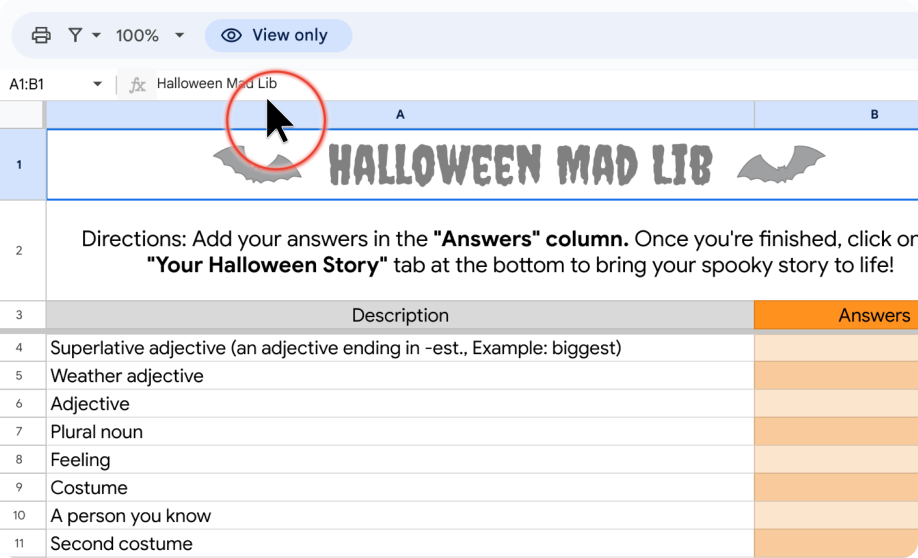
カーソルの周りに色付きのリングを追加したり、カーソルの色を変えたりして、カーソルを見つけやすくします。
-
色反転
画面とテキストの色を反転させることで、コントラストが大きくなり、読みやすくなります。
-
色補正
カラーフィルタまたはグレースケールを適用および調整して、色覚障がい(1 型 2 色覚、2 型 2 色覚、3 型 2 色覚)を持つユーザーをサポートします。
-
Playwrite フォントガイド
ガイドライン マーカーなどの視覚的サポートを提供して、小学生の手書き入力学習を支援します。40 以上の国と地域向けにカスタマイズされています。
-
読み上げテキストに追随する拡大鏡
ロービジョンのユーザーは、「選択して読み上げ」または ChromeVox でテキストの読み上げを聞きながら、画面上の拡大されたテキストを目で追うことができます。
-
カーソルの点滅設定
テキスト カーソルの点滅をオフにするか点滅速度を遅くして、光過敏性発作を起こす可能性がある人や認知的差異を持つ人をサポートします。
運動障がいと運動機能障がい
運動障がいや運動機能障がいがある人は、タップ設定や音声設定を使用して情報を入力できます。
Google Workspace for Education の機能
-
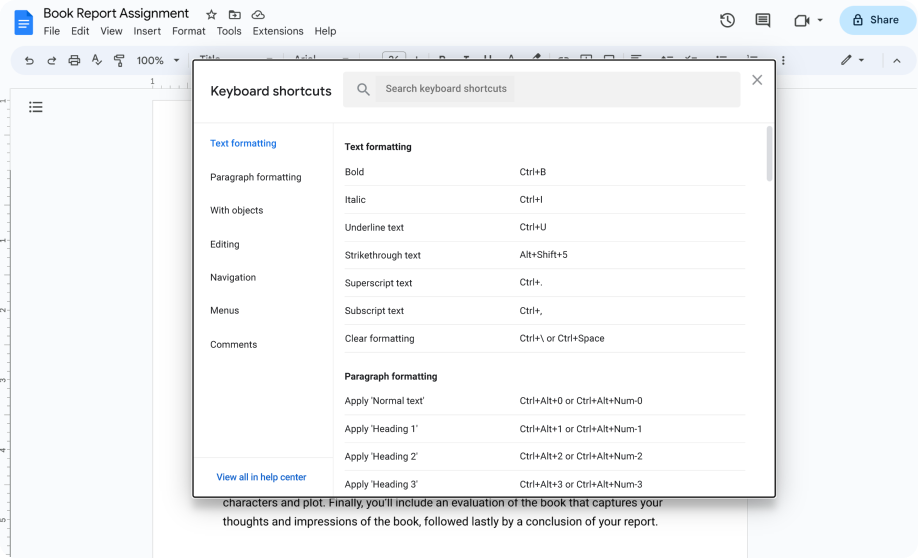
キーボード ショートカット
キーボード ショートカットを使って日常業務を容易にするだけでなく、Gmail などのアプリケーション内で独自のショートカットをマッピングし直することもできます。
-
音声入力
Google ドキュメント、ブラウザの検索バー、Google スライドのスピーカー ノートなど、通常は手で入力する場所に音声で入力します。
-
Gemini Live
運動障がいのある生徒は、自然な音声による会話を使用して、取り組んだ内容の提示、質問、課題の音声入力が可能になります。
-
Google Meet の Gemini によるメモ作成
自分のペースで教材を確認する必要がある生徒のために、会議の要約や授業のメモを生成します。
-
Gemini との会話
微細運動能力に制限がある生徒は、大量の文字を入力する代わりに音声入力を使用できます。音声を使った質問、エッセイの口述、アイデアのブレインストーミング、調査を自分の力でやりやすくなります。
Chromebook の特長
-
画面キーボード
画面キーボードでテキストの入力や手書き入力、ファイル、ドキュメント、メールへの画像の追加を行います。
-
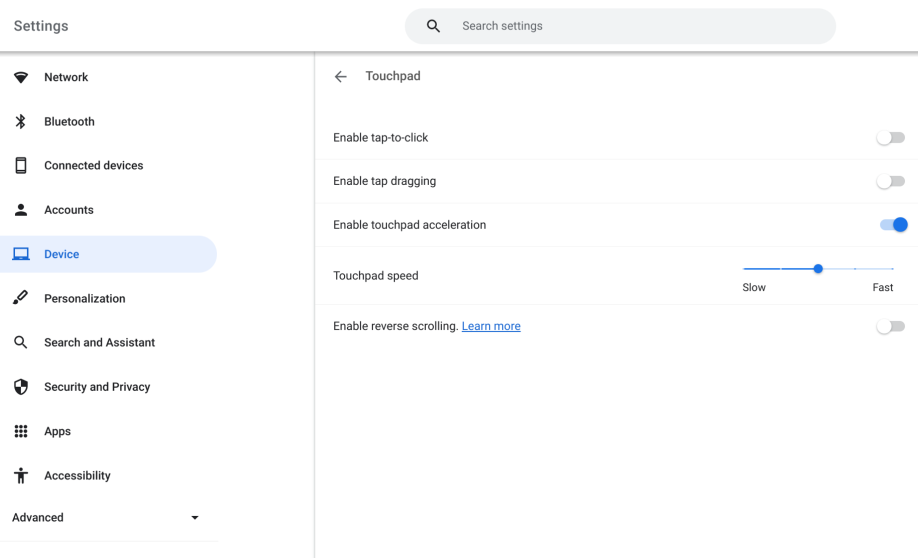
タッチパッドの設定
自動クリック、タップによるドラッグ、タップによるクリックの各機能を有効にして、タッチパッドをカスタマイズできます。
または、トラックパッドを無効にして、意図しないフォーカスの移動やナビゲーションを制限できます。 -
キーボードの設定
検索キーや更新キーなどの操作ボタンを使うと、ワンタップでクイック機能にアクセスできます。
-
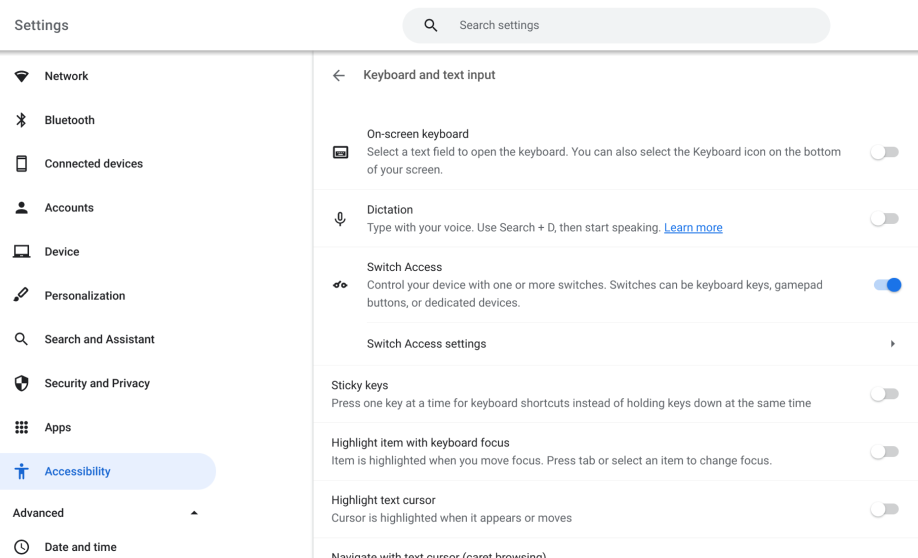
固定キー
固定キーをオンにすると、キーを 1 つずつ順に押してキーボード ショートカットを使用できます。
-
フェイスナビ
顔の表情と頭の動きで画面を操作します。
-
スイッチ アクセス
スイッチ アクセスを使用してカーソルを画面上の項目に順に移動させ、目的の項目を選択します。
-
タップ入力
タッチスクリーンの Chromebook では、画面をタップしてカーソルを動かし、テキストを入力します。
-
タップによるクリックとタップによるドラッグ
マウス、タッチパッド、またはキーボードで、押し下げ動作を行わずにクリックしてドラッグします。
-
マウスキー
手先が動かしにくく細かい操作が難しい生徒は、キーボードでマウスポインタを移動できます。
-
スローキー
キーストロークの登録時に遅延を設定します。
-
バウンスキー
誤って同じキーを繰り返し押した場合に、その操作を無視します。

認知フィードバックと音声フィードバック
音声操作、口頭でのフィードバック、カラーシフトなど、感覚的な入出力を生徒が調整できるツールを使用すると、学び方や認知に違いがある人や障がいがある人も情報にアクセスしやすくなります。
Google Workspace for Education の機能
-
音声入力
Google ドキュメントや Google スライドのスピーカー ノートの入力や編集を音声で行います。
-
説明
Google スライド、Meet、ドライブに発言者の言葉をリアルタイムで表示します。
-
音声文字変換
Google Workspace for Education の有料エディションでは、会議の自動文字起こし機能を利用して、作業記憶を保ちにくい人や、より多くの処理時間を必要とする人をサポートできます。
-
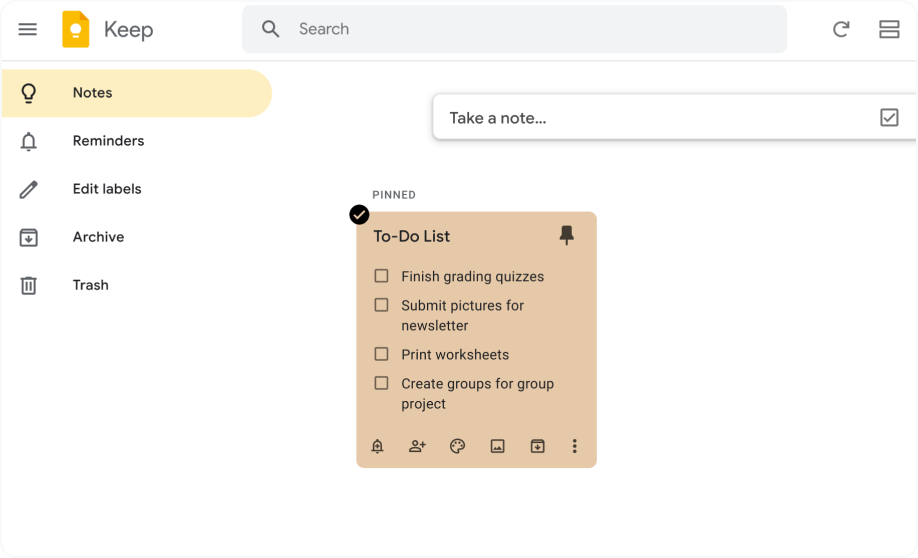
メモ取り
Google Keep のような独立したメモ作成アプリケーションを使用すると、画像をテキストに変えたり、色分けしたメモに情報を整理したりすることができます。
-
自動機能
スマート作成、スマート リプライとともに自動修正、オートコンプリート、スペルチェック、文法チェックなどの機能を使用します。
-
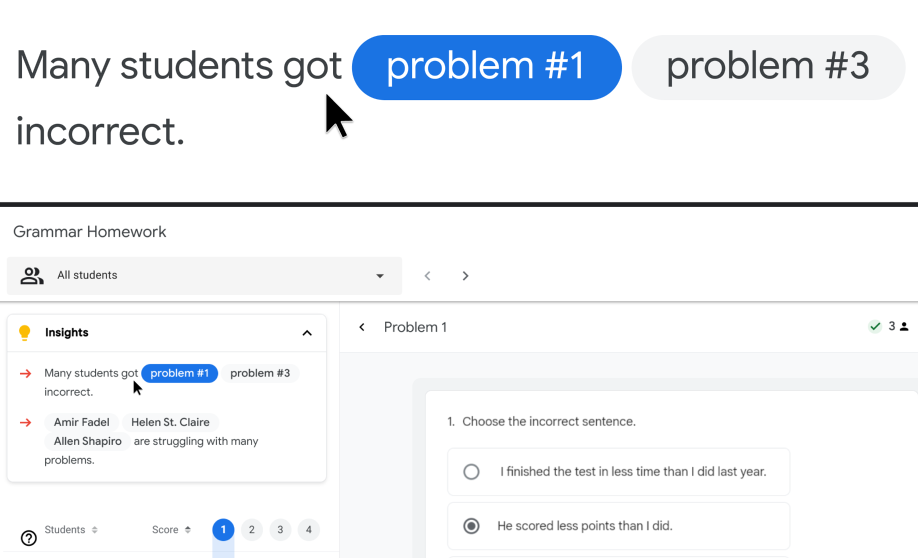
Google ドキュメントのチップ
チップと構成要素を使用して情報をすばやく整理し、投票チップ、タイマーチップ、ストップウォッチ チップを追加して、オールインワンの体験ができます。
-
Google Fonts
Andika、Lexend、Atkinson Hyperlegible などのフォントを Google ドキュメント、スプレッドシート、スライドに追加して、読みやすさを高めます。
-
Google Meet の固定機能
Google Meet の固定機能は、生徒の集中力を高めるのに役立ちます。生徒は教師のみを表示し、他の参加者を非表示にできます。
-
Gemini for Education
長文のテキストに困難を感じる生徒のためにテキストを要約し、生徒の読解レベルに合わせて教材を調整します。また、視覚障がいのある生徒や聴覚障がいのある生徒のために、聞きやすいスクリプトや授業の要約の生成を Gemini に指示することもできます。
-
NotebookLM の動画解説
散在するメモや難解なドキュメントを直感的でわかりやすい視覚的プレゼンテーションに変換して整理し、読書障がいのある生徒をサポートします。教師は、視覚を通して学習する生徒向けの魅力的な授業を、既存のソース資料から短時間で構築できます。
Chromebook の特長
-
画面キーボード
画面キーボードを使用して、テキストの入力や手書き入力、ファイル、ドキュメント、メールへの画像の追加を行います。
-
選択して読み上げ
特定の行や画面の1部を選択して読み上げることも、画面上のすべてのコンテンツを読み上げることもできます。
-
音声入力
Google ドキュメント、Google スライド、検索バーなど、Workspace のツール全体にわたり、手で入力する代わりに音声で入力します。
-
フォーカス モード
ToDo リストと Google カレンダーの連携により、作業をこなす時間を確保できます。作業時間になると、Chromebook が通知を最小限に抑えて、作業に集中できるよう支援します。
-
リーディング モード
Chrome ブラウザ内のリーダービュー パネルでウェブページを開き、必要に応じてテキストのサイズ変更やカスタマイズを行います。
-
メモ取り
ChromeOS の手書きメモのような独立したメモ作成アプリを使用すると、メモを作成、編集、整理したり、お気に入りのアプリを固定したりすることができます。
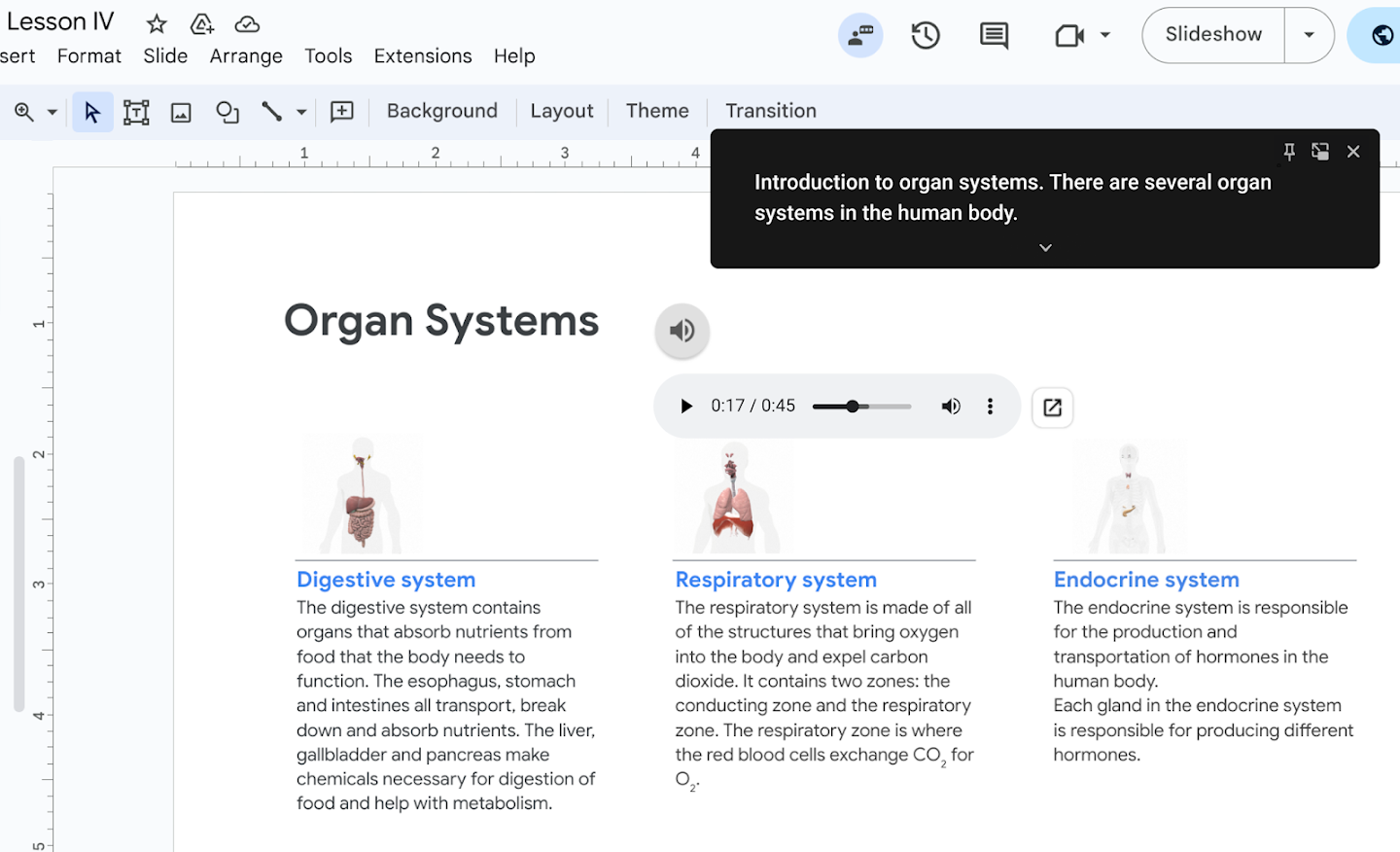
音声、字幕
ろうの人や難聴の人、支援なしで集中することが難しい人のために、Google Workspace と Chromebook の多くの機能には、字幕を自動生成したり、人間が作成した字幕ファイルを動画に追加したりするオプションが用意されています。
Google Workspace for Education の機能
-
字幕
Google Meet と Google スライドで字幕をオンにすると、会議に参加している人の発言を字幕で表示したり、ドライブ ファイルに字幕トラックを追加したりすることができます。
-
Google Meet の Gemini によるメモ / 文字起こし
Google Workspace for Education の有料エディションでは、会議の自動文字起こし機能を利用して、作業記憶を保ちにくい人や、より多くの処理時間を必要とする人をサポートできます。
-
Meet の複数固定
複数固定機能を使用して、プレゼンター、プレゼンテーション、手話通訳者を同時に表示します。
-
字幕のリアルタイム翻訳
Gemini in Google Meet と Google AI Pro for Education アドオン(有料)を併用すると、会話中にリアルタイムの翻訳字幕を表示できます。70 以上の言語に対応しており、英語、フランス語、ドイツ語、イタリア語、日本語、スペイン語ではオフライン サポートも提供されます。
Chromebook の特長
Google のユーザー補助ツールとユーザー補助機能の詳細

Google Workspace for Education
組み込みの機能を使用して学習と理解を支援する

Chromebook
デバイスごとにカスタム設定にアクセスしてパーソナライズする
Google の取り組み
Google は、誰もが世界中の情報にアクセスできるようにすることに全力を注いでいます。障がい者コミュニティとともに障がい者コミュニティのためのプロダクトを作ることで、Google のテクノロジーが真に役立つ方法がわかると私たちは考えています。
学習の障壁を最小限に抑えてすべての生徒をサポート
すべての生徒に自信を持って学習する機会を提供し、積極的にクラスに参加して自分のアイデアを発表できるようにしましょう。
生徒の主体性と自主学習を奨励
生徒一人ひとりのニーズを満たすサポートを提供して、すべての生徒が自身の学習目標を達成できるよう支援しましょう。
直感的でインクルーシブなツールで学習を加速
カスタマイズしやすく使いやすいユーザー補助ツールやユーザー補助機能を、生徒や教育者に提供します。


ユーザー補助は Google の DNA の一部です
Google Workspace for Education と Chromebook でシームレスに動作する、管理しやすい組み込みのユーザー補助ツールのクイックガイドをダウンロードして、パーソナライズされた学習体験の力と、そのような学習体験が世界中の教師と生徒にもたらす違いを共有しましょう。



![音声解説の NotebookLM インターフェース。[概要] オプションが選択され、「ソースの概要を短くまとめ、要点をすばやく把握できます」と表示されている。](https://lh3.googleusercontent.com/l4NywRGbnucOp2wKF-UZ1eqC--A0Nd9vNjXgMFwQQJjAxxAVuHIkpPLWB5g8NkmyRazrvVjFXWR8aFydFkpWEbQRHznU4plte6KGViNzv7SGC6w2mA=w1440-v1-e30)


![Chromebook のユーザー補助設定ページ内の [色補正] メニューに、さまざまなカラーフィルタ オプションが表示されている。](https://lh3.googleusercontent.com/R3jHjWLXUwRjAqUdxqhV4xosN8Vqs-hB9r09e-DTI1Jx5A6-KewtDkHMpPZQ5w2KHgidE8J-T5D0TfakQtylymMWzhjm9SX9b821rx_zC8IsyjxFcvY=w1440-v1-e30)







![Chromebook のデバイス設定ページが開かれ、[タップによるクリック] がオン、[タップによるドラッグ] がオフになっている。](https://lh3.googleusercontent.com/LoZLKSqZ7Srr9wYOOi4YUAZt7-EmhP8jfUdQOYjjzb1hRxVqes89ZFBkPTutU0-h_GtkABW5HUr2A2bPKXd5HNj60iPzcmZdIYeFeYGGgLU0SCHnkw=w1440-v1-e30)

![Chromebook のユーザー補助設定ページに [スローキー] 設定が表示され、キーが有効になるまでの遅延時間が 1 秒に設定されている。](https://lh3.googleusercontent.com/lAxKjpUTzDYKhxUnEH94p50tsKLFyjAqBKolqKgZxPeF32eWjnBHVhj7gRvkQgqZhQmM6BK6STmUCdw-1ia_61nqR5sz-2liQ1GjYEvUrkfDlYXPg8pp=w1440-v1-e30)
![Chromebook のユーザー補助設定ページに [バウンスキー] 設定が表示され、同じキーが再び有効になるまでの遅延時間が 1 秒に設定されている。](https://lh3.googleusercontent.com/3naO9KhsK3Gxwm_DN7tBOgM_W1NYhC0sRtW2pb21hLnYL-Vat2YoULfsoEp1aVmQbMUa7i4VZRDIPWHk3kREwfVVlNSmydhkcFA6dZlMUYSBkPwAwA=w1440-v1-e30)

![カーソルが [文字起こしを開始] ボタンを指している、ライブ バーチャル会議の音声文字起こしモーダル。](https://lh3.googleusercontent.com/KpbUGaQKzl-ER6Hle4ldsS737bOtm9XBFBooKBS6y_I_zAqgWXVfZJ7UxGiY7A4vKHM3m1cHixIPrn2vCFWVIBzNKFefka_mSIONiyYs-3xj_woGlTw=w1440-v1-e30)

![Google ドキュメントで授業の課題を編集しているときに表示された [元に戻す] 候補。](https://lh3.googleusercontent.com/DDn2iGpJOVFVH7tbenzANM3P3iSo566xF3L3GtaNKF0ICfe-LrAI8TVk2yas8-24yaOHxYfLPnAgUe7kC_TQXrL4_BVup5lJUkoSL_LGcD8AKpTpGhyP=w1440-v1-e30)



![カーソルが [文字起こしを開始] ボタンを指している、ライブ バーチャル会議の音声文字起こしモーダル。](https://lh3.googleusercontent.com/mKhBv6toSkWuYXtgAhU8GJT45zX16S1gcygplAe9GfvTJJiDw8_vCWpokMAROrbbjC5FxZSUyu5wMVWZvBYazLWxwKryl5WcOX7Em5rvcyskLkw_efg=w1440-v1-e30)


