مساعدة كل طالب على التعلّم بأفضل طريقة ممكنة
من خلال ميزات تسهيل الاستخدام وإمكانات الذكاء الاصطناعي التوليدي المضمّنة، يساعد Google for Education الطلاب والمعلّمين على تخصيص أدوات التعلّم وإنشاء بيئات شاملة تتيح التعلّم والتعليم والتعاون بثقة.

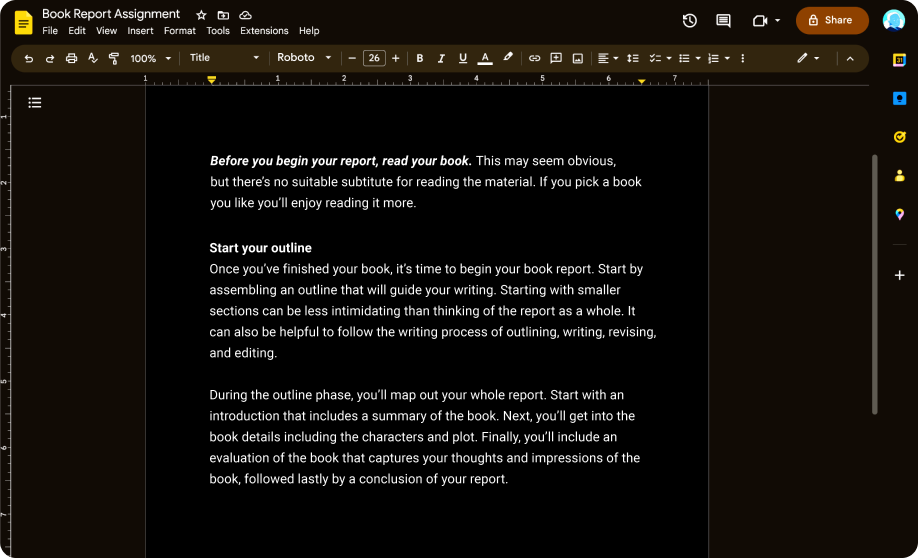
العرض والرؤية
بإمكان المكفوفين أو ضعاف النظر الوصول إلى المعلومات والتعاون من خلال الميزات التي تتيح استخدام وضع التباين العالي وبرامج قراءة الشاشة وميزة "الإملاء".
ميزات Google Workspace for Education
-
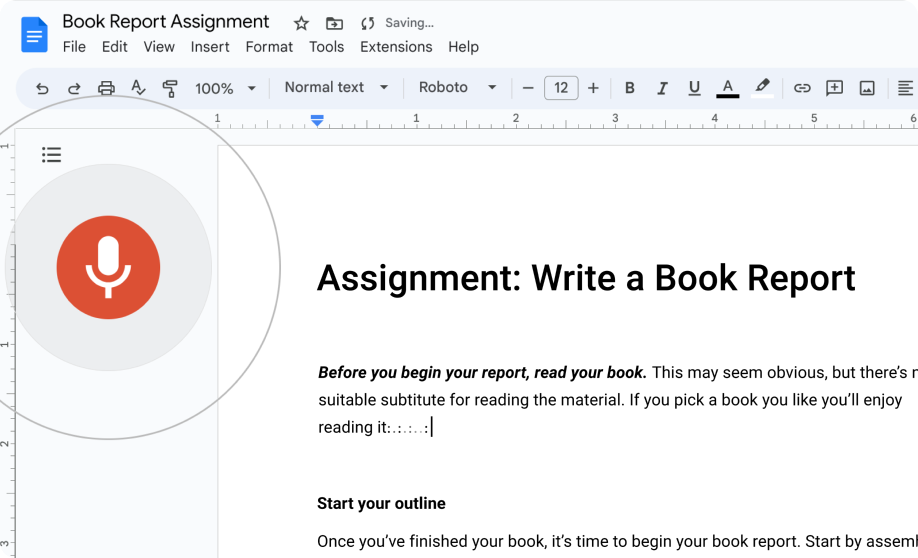
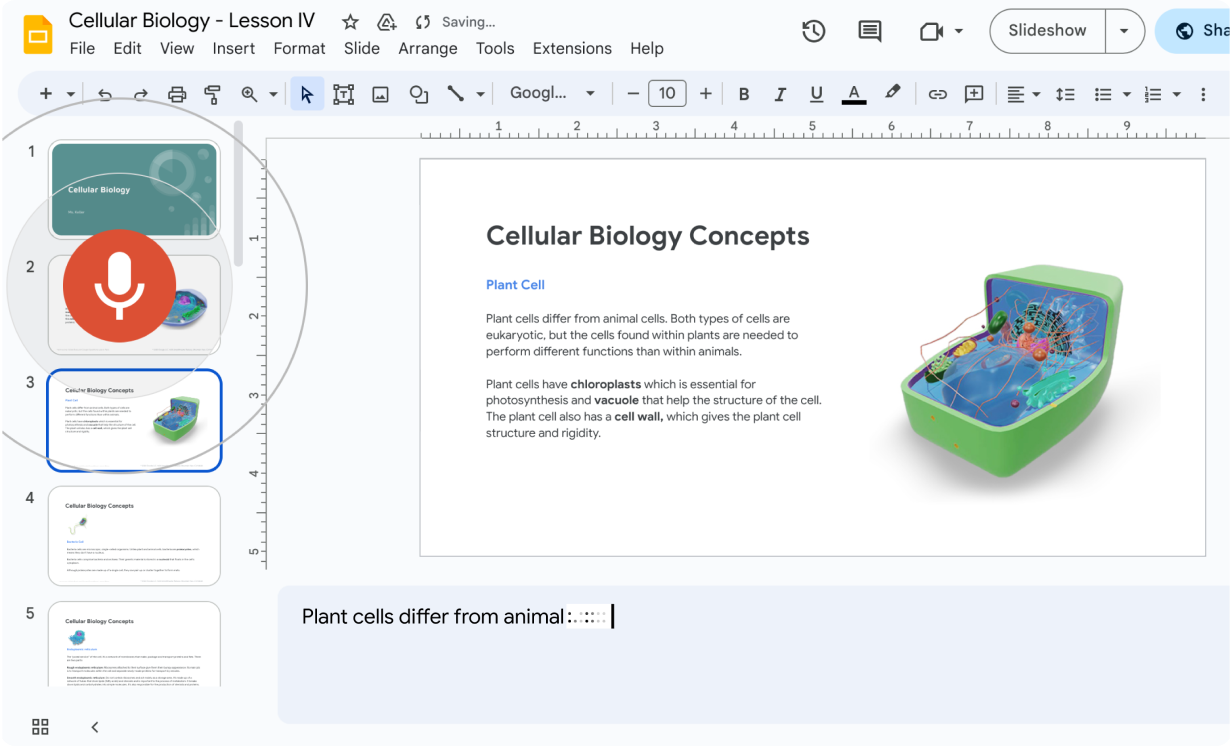
الكتابة باستخدام الصوت
اكتب المحتوى وعدِّله من خلال التحدث بدلاً من الكتابة في مختلف أدوات Workspace، مثل "مستندات Google".
-
قارئ الشاشة
تم تحسين أدوات Google Workspace لتناسب برامج قراءة الشاشة الرائجة، ما يتيح لك التنقّل بين أجزاء المحتوى والتعاون مع الآخرين.
-
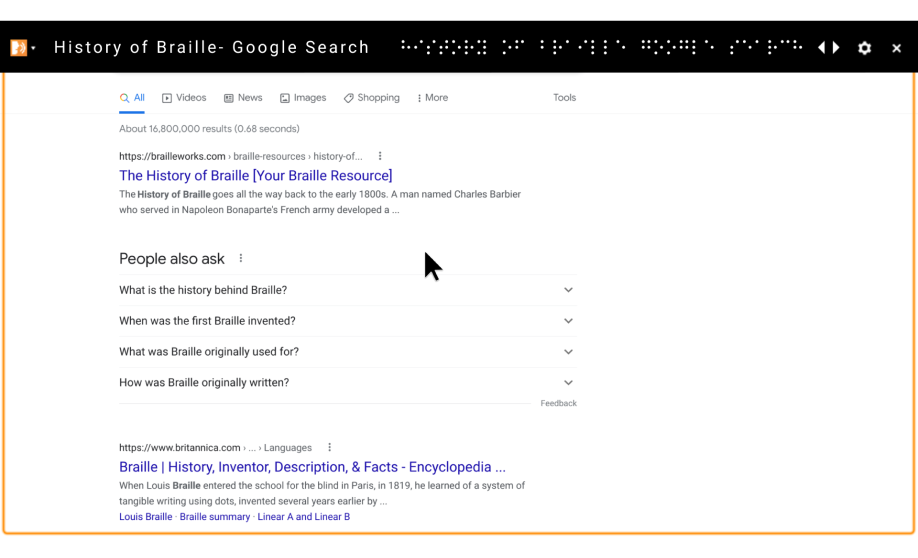
جهاز عرض بلغة برايل
استخدِم جهاز عرض بلغة برايل لقراءة الملفات وتعديلها في "مستندات Google" و"جداول بيانات Google" و"العروض التقديمية من Google" و"رسومات Google".
-
إضافة نص بديل
أضِف نصًا بديلاً يصف الصور والرسومات بوضوح لمساعدة مستخدمي برامج قراءة الشاشة.
-
قلب الألوان
يمكنك إعداد الوضع الداكن في Gmail أو استخدام ميزة "قلب الألوان" في نظام التشغيل أو المتصفّح.
-
"الوضع الداكن" في Google Classroom
خفِّف من إجهاد عينَيك باستخدام "الوضع الداكن" في تطبيق Google Classroom، وهو مهم جدًا لجلسات الدراسة الطويلة وللطلاب الذين يعانون حساسية بصرية.
-
الملخّصات الصوتية في NotebookLM
حوِّل بسرعة المواد الدراسية أو حتى تقارير Deep Research إلى مناقشات صوتية تفاعلية يديرها مضيفان بالذكاء الاصطناعي، واطرح أسئلة متابعة بصوتك.
ميزات Chromebook
-
سماع الاختيار
ضِمن المحتوى الظاهر على الشاشة، اختَر أسطرًا أو أقسامًا معيَّنة لتتم قراءتها بصوت عالٍ.
-
وضع القراءة
يتيح لك "وضع القراءة" في Chrome تكبير النص لتسهيل قراءته. مع "القراءة بصوت عالٍ"، يمكنك الاختيار من بين أكثر من 100 صوت طبيعي واضح توفرها Google بـ 29 لغة.
-
قارئ PDF
بإمكان تكنولوجيا "التعرّف البصري على الأحرف" لملفات PDF استخراج النصوص بالذكاء الاصطناعي من ملفات PDF على الويب وقراءتها بصوت عالٍ للطلاب.
-
ChromeVox
تنقَّل بين مختلف أجزاء المحتوى في قارئ الشاشة المدمَج من خلال مفاتيح الاختصار.
-
مكبر الشاشة
سهِّل قراءة المحتوى الظاهر على الشاشة عن طريق جعل حجم النص أكبر بـ 20 مرة.
-
الإملاء
استخدِم ميزة "الإملاء" في أي مكان قد تكتب فيه، مثل شريط البحث ضِمن المتصفِّح أو "مستندات Google".
-
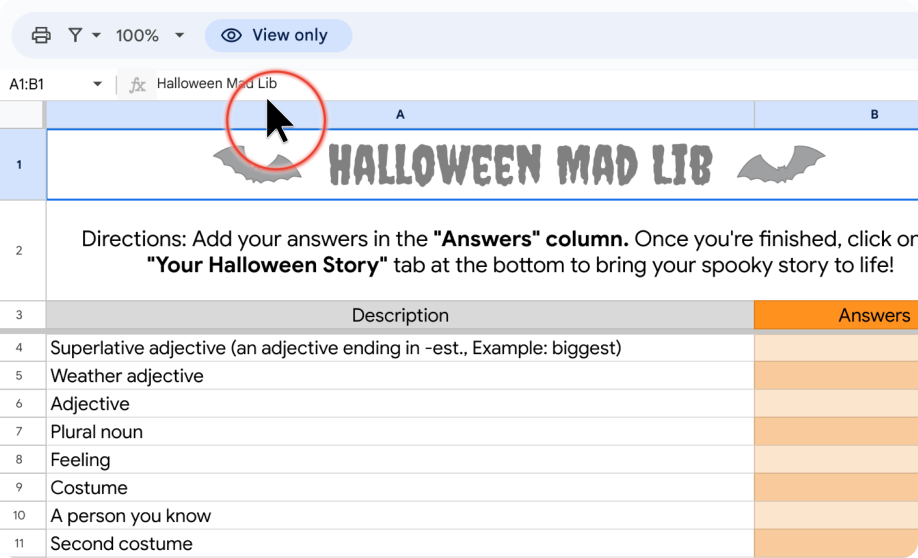
إبراز المؤشر
سهِّل رؤية مؤشر الماوس من خلال إضافة دائرة ملوَّنة حوله أو تغيير لونه.
-
قلب الألوان
قلب ألوان الشاشة والنصوص لزيادة حدة التباين وتسهيل القراءة.
-
تصحيح الألوان
تتيح هذه الميزة للمستخدمين تطبيق وتعديل فلاتر الألوان أو تدرّج الرمادي لمساعدة المصابين بعمى الألوان، بما في ذلك عمى اللون الأحمر أو الأخضر أو الأزرق.
-
أدلة خطوط Playwrite
توفّر هذه الأدلة وسائل مساعدة مرئية، مثل العلامات التوجيهية، لمساعدة طلاب المرحلة الابتدائية على تعلُّم الكتابة بخط اليد. تم تخصيصها لتناسب 40 بلدًا، ونعمل على شمل المزيد من البلدان.
-
مكبِّر يتابع النص الشفهي
يمكن للمستخدمين الذين يعانون ضعفًا في النظر سماع النص باستخدام ميزة "سماع الاختيار" أو ChromeVox ومتابعة النص الشفهي أثناء عرضه على الشاشة بحجم كبير.
-
إعداد المؤشر الوامض
يوقف هذا الإعداد أو يبطئ معدّل وميض مؤشر النص لمساعدة الأشخاص الذين يعانون نوبات صرع حساسية الضوء أو اختلافات إدراكية.
الحركة والمهارة اليدوية
لمساعدة مَن يعانون من عجز في الحركة والمهارات اليدوية، يمكن الآن إدخال المعلومات باستخدام إعدادات اللمس والصوت.
ميزات Google Workspace for Education
-
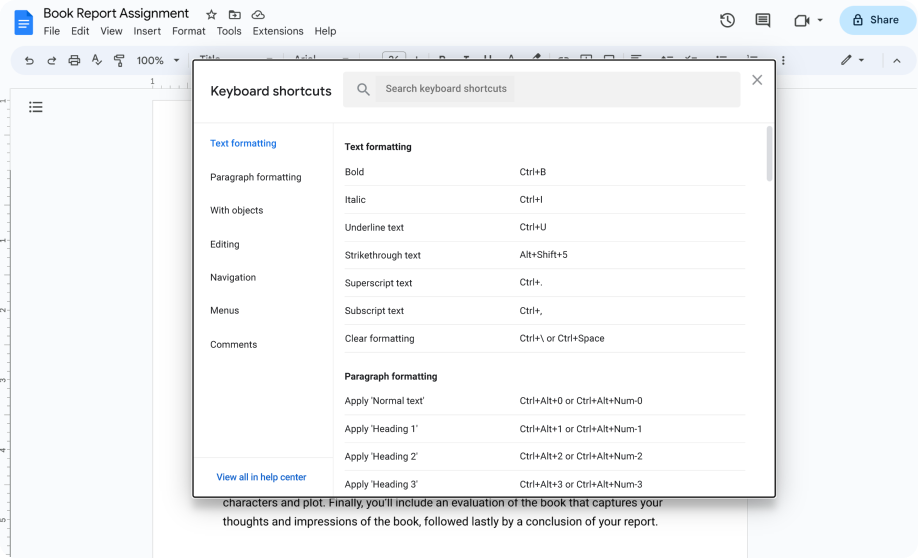
اختصارات لوحة المفاتيح
أنجِز المهام اليومية بسهولة من خلال اختصارات لوحة المفاتيح، وأعِد تخصيص الاختصارات في تطبيقات مثل Gmail.
-
الإملاء
استخدِم ميزة "الإملاء" في أي مكان قد تكتب فيه، مثل "مستندات Google" أو شريط البحث ضِمن المتصفِّح أو ملاحظات المحاضر في "العروض التقديمية من Google".
-
Gemini Live
إذا كان الطالب يعاني ضعفًا في الحركة، يمكنه استخدام المحادثة الصوتية الطبيعية لعرض عمله وطرح الأسئلة وإملاء المهام.
-
التحدّث مع Gemini
يمكن للطلاب الذين يعانون ضعفًا في المهارات الحركية الدقيقة استخدام ميزة "الإدخال الصوتي" بدلاً من الكتابة المطوّلة. يمكنهم طرح الأسئلة شفهيًا وإملاء المقالات واستلهام الأفكار وإجراء الأبحاث بشكل مستقل.
ميزات Chromebook
-
لوحة مفاتيح على الشاشة
اكتب نصًا أو أدخِله بالكتابة اليدوية وأضِف الصور إلى الملفات والمستندات والرسائل الإلكترونية باستخدام لوحة مفاتيح على الشاشة.
-
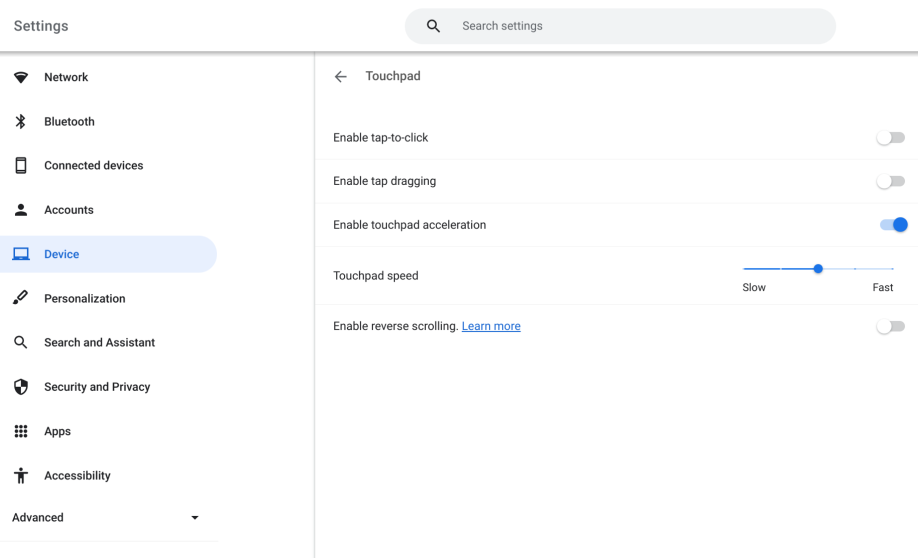
إعدادات لوحة اللمس
خصِّص لوحة اللمس من خلال تفعيل وظائف النقر التلقائي والسحب بالنقر والضغط للنقر.
أو يمكنك إيقاف لوحة اللمس للحدّ من حركات التركيز والتنقلات غير المقصودة. -
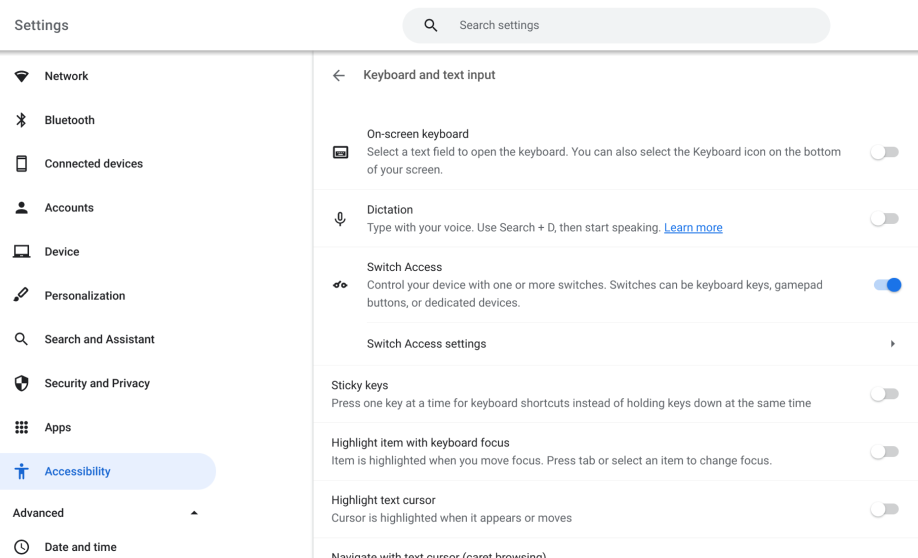
إعدادات لوحة المفاتيح
يمكنك الوصول إلى الوظائف السريعة بنقرة واحدة باستخدام أزرار الإجراءات، مثل مفتاح البحث أو مفتاح إعادة التحميل.
-
مفاتيح الثبات
بعد تفعيل ميزة "تثبيت المفاتيح"، يمكنك استخدام اختصارات لوحة المفاتيح بمفتاح واحد في كل مرة أو تسلسل مفاتيح.
-
التحكّم بالوجه
تنقَّل في شاشتك باستخدام تعابير وجهك وحركات رأسك.
-
الوصول عبر مفتاح تحكُّم
استخدِم ميزة "الوصول عبر مفتاح تحكُّم" لمسح العناصر المعروضة على الشاشة إلى أن تستخدم مفتاح تحكُّم وتختار أحد هذه العناصر.
-
الإدخال باللمس
على شاشة Chromebook التي تعمل باللمس، يمكنك النقر على الشاشة لتحريك المؤشر وإدخال نص.
-
"الضغط للنقر" و"السحب بالنقر"
انقر واسحب باستخدام الماوس أو لوحة اللمس أو لوحة المفاتيح بدون الحاجة إلى الضغط باستمرار.
-
مفاتيح الماوس
إذا كان الطالب يعاني ضعفًا في المهارات اليدوية والقدرة على التحكّم في الأشياء، بإمكانه تحريك مؤشر الماوس باستخدام لوحة المفاتيح.
-
المفاتيح البطيئة
يمكنك إضافة مدة تأخير بعد كل ضغطة مفتاح.
-
تجاهُل النقرات المتكرّرة
يمكنك تجاهُل الضغطات المتكرّرة غير المقصودة على المفاتيح.

الإدراك والوصف الشفهي للشاشة
أدوات تمكِّن الطلاب من تعديل المدخلات والمخرجات الحسية، مثل أدوات التحكّم الصوتي وتغيير الألوان والملاحظات الشفهية، لمساعدة مَن يعانون من عجز وصعوبات في التعلّم والإدراك وتمكينهم من الوصول إلى المعلومات
ميزات Google Workspace for Education
-
الكتابة باستخدام الصوت
اكتب المحتوى وعدِّله بالتحدث في "مستندات Google" أو في ملاحظات المحاضر في "العروض التقديمية من Google".
-
الترجمة والشرح
اعرض كلمات المحاضر مباشرةً في "العروض التقديمية من Google" وMeet وDrive.
-
تحويل الصوت إلى نص
باستخدام إصدار مدفوع من Google Workspace for Education، يمكنك تحويل المحتوى الصوتي إلى نص تلقائيًا في الاجتماعات بهدف مساعدة الأشخاص الذين لديهم ذاكرة محدودة أو الذين يحتاجون إلى وقت أطول للاستيعاب.
-
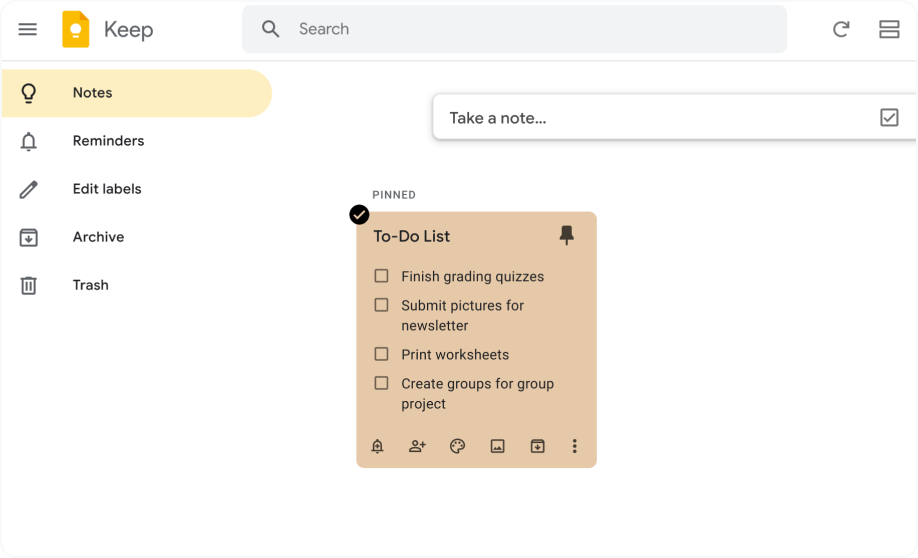
تدوين الملاحظات
مع تطبيق مثل Google Keep المنفصل لتسجيل الملاحظات، يمكنك تحويل الصور إلى نصوص وتنظيم المعلومات على شكل ملاحظات مصنَّفة حسب اللون.
-
الميزات التلقائية
استخدِم ميزات مثل "التصحيح التلقائي" و"الإكمال التلقائي" والتدقيق النحوي والإملائي و"الكتابة الذكية" و"الرد السريع".
-
الشرائح في "مستندات Google"
استعِن بالشرائح والوحدات الأساسية لتنظيم المعلومات بسرعة، أو إضافة شرائح للتصويت وموقّتات وساعات إيقاف للحصول على تجربة شاملة.
-
Google Fonts
أضِف خطوطًا مثل Andika وLexend وAtkinson Hyperlegible إلى "مستندات Google" و"جداول بيانات Google" و"العروض التقديمية من Google" للقراءة بشكل أفضل.
-
تثبيت الشاشة في Google Meet
ساعِد الطلاب على التركيز من خلال ميزة تثبيت الشاشة في Google Meet، فهي تتيح لك عرض المعلّم فقط وإخفاء المشاركين الآخرين.
-
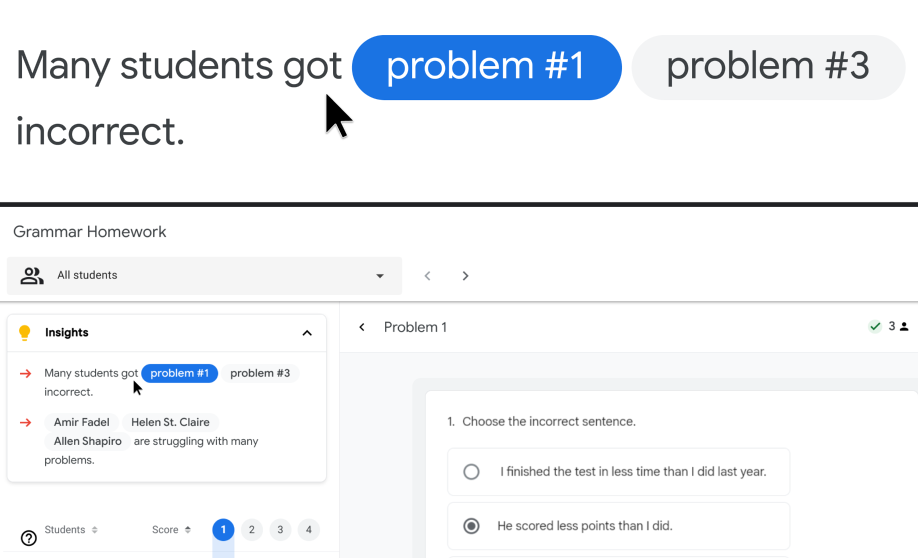
Gemini for Education
يمكنك تلخيص النصوص الطويلة التي قد تُربك بعض الطلاب، وتكييف المواد لتناسب مستويات القراءة المختلفة. بإمكانك أيضًا أن تطلب من Gemini إنشاء ملخصات أو نصوص صوتية للدروس من أجل الطلاب الذين يعانون عجزًا بصريًا أو الذين يفضّلون التعلّم من خلال الاستماع.
-
ملخّصات الفيديو في NotebookLM
نظِّم الملاحظات المتفرقة والمستندات الكثيفة في عروض تقديمية مرئية واضحة وبسيطة لمساعدة الطلاب الذين يعانون صعوبات في القراءة. يمكن للمعلّمين إنشاء دروس تفاعلية يسهل فهمها من المصادر الحالية من أجل المتعلّمين الذين يفضلون التعلّم البصري.
ميزات Chromebook
-
لوحة مفاتيح على الشاشة
اكتب نصًا أو أدخِله بالكتابة اليدوية وأضِف الصور إلى الملفات والمستندات والرسائل الإلكترونية باستخدام لوحة المفاتيح على الشاشة.
-
سماع الاختيار
ضِمن المحتوى الظاهر على الشاشة، يمكنك اختيار أسطر أو أقسام معيَّنة لتتم قراءتها بصوت عالٍ أو اختيار قراءة المحتوى المعروض بأكمله.
-
الإملاء
استخدِم ميزة "الإملاء" بدلاً من الكتابة في مختلف أدوات Workspace، مثل "مستندات Google" و"العروض التقديمية من Google" وشريط البحث.
-
وضع التركيز
دَع قائمة مهامك و"تقويم Google" يعملان معًا لإتاحة الوقت اللازم لإنجاز مهامك. عندما يحين وقت العمل، يقلّل Chromebook الإشعارات حتى تتمكّن من الحفاظ على تركيزك.
-
وضع القراءة
افتح صفحات الويب في لوحة عرض للقارئ ضمن متصفّح Chrome لتتمكّن من تغيير حجم النص وتخصيصه حسب حاجتك.
-
تدوين الملاحظات
مع تطبيق مثل "التدوين" المنفصل لتسجيل الملاحظات في ChromeOS، يمكنك تسجيل الملاحظات وتعديلها وتنظيمها أو تثبيت تطبيقاتك المفضَّلة.
الصوت والترجمة والشرح
في سبيل دعم الصمّ أو ضعاف السمع أو من يحتاجون إلى مساعدة للتركيز، تتضمّن العديد من ميزات Google Workspace وأجهزة Chromebook خيارات لإنشاء ترجمة وشرح تلقائيًا أو إضافة ملفات ترجمة وشرح أعدّها أشخاص إلى الفيديو.
ميزات Google Workspace for Education
-
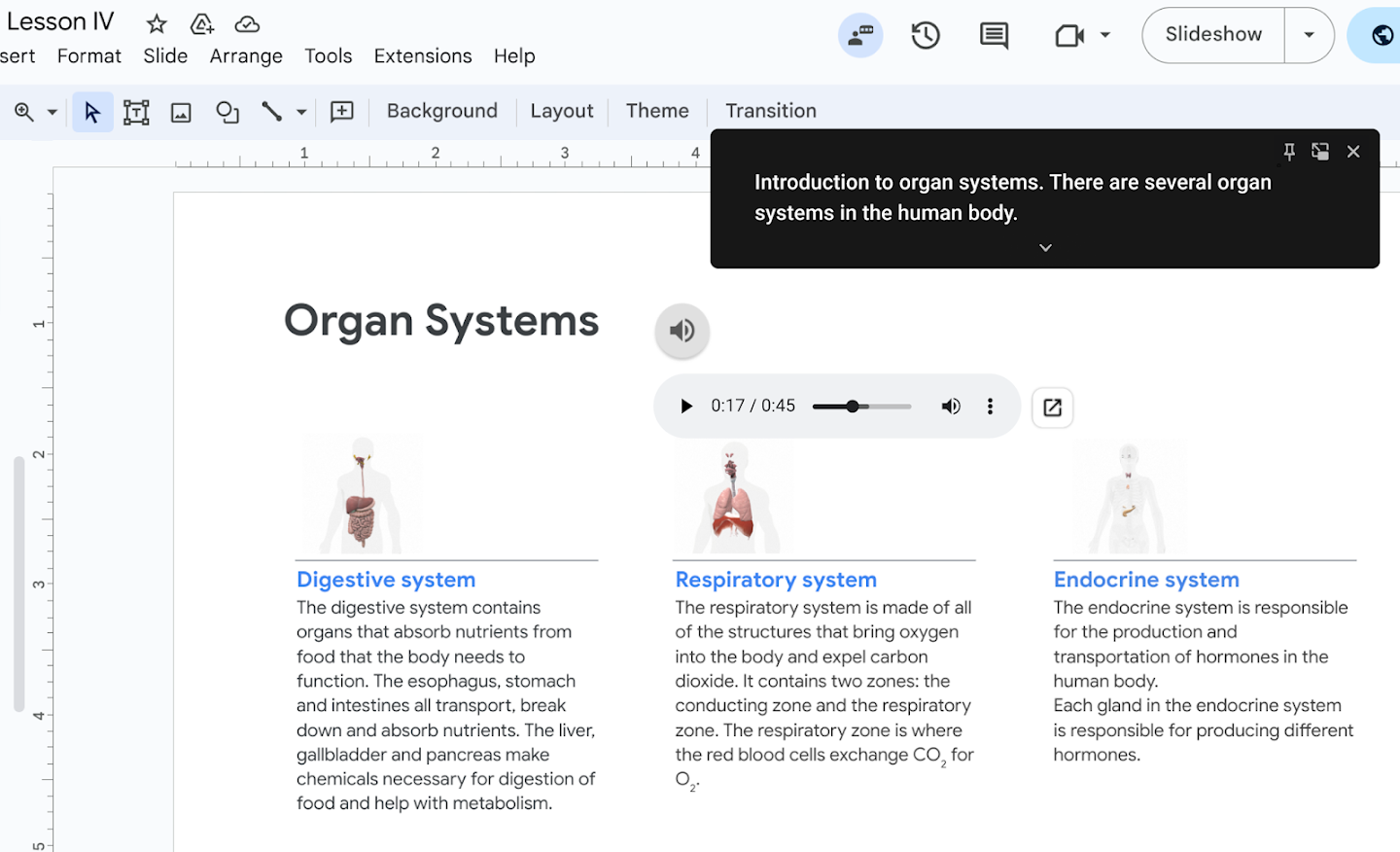
مقاطع الترجمة والشرح
فعِّل ميزة الترجمة والشرح في Google Meet و"العروض التقديمية من Google" لترجمة حديث المشاركين في الاجتماعات، أو أضِف مقاطع الترجمة والشرح إلى ملف على Drive.
-
ملاحظات/نصوص Gemini في Google Meet
باستخدام إصدار مدفوع من Google Workspace for Education، يمكنك تحويل المحتوى الصوتي إلى نص تلقائيًا في الاجتماعات بهدف مساعدة الأشخاص الذين لديهم ذاكرة محدودة أو الذين يحتاجون إلى وقت أطول للاستيعاب.
-
ميزة التثبيت المتعدِّد في Meet
استخدِم ميزة التثبيت المتعدِّد لعرض المقدِّم والعرض التقديمي ومترجم لغة الإشارة في الوقت ذاته.
-
الترجمة المباشرة
باستخدام "Gemini في Google Meet" المضمّن مع إضافة Google AI Pro for Education المدفوعة، يمكن للمستخدمين المشاركة في المحادثات من خلال الترجمة المباشرة المتاحة بأكثر من 70 لغة. وتتوفر الميزة بلا إنترنت للّغات الإنجليزية والفرنسية والألمانية والإيطالية واليابانية والإسبانية.
ميزات Chromebook
-
صوت أحادي
شغِّل المحتوى الصوتي نفسه على كل مكبّرات الصوت لكي لا يفوتك أي مقطع.
-
النسخ النصي التلقائي
أنشِئ ترجمة وشرحًا دقيقَين مباشرةً في متصفّح Chrome.
-
الإشعارات المصحوبة بوميض
تسلِّط هذه الميزة الضوء على الإشعارات من خلال تلوين الشاشة بالكامل لفترة وجيزة بلون من اختيار المستخدم لضمان عدم تفويت أي معلومات.
التعرّف أكثر على أدوات وميزات تسهيل الاستخدام من Google

Google Workspace for Education
استخدام الميزات المضمَّنة للمساعدة على التعلُّم والفهم

أجهزة Chromebook
الوصول إلى الإعدادات المخصَّصة على جميع الأجهزة وتخصيصها
التزام Google
نحن ملتزمون في Google بأن نتيح للجميع الوصول إلى المعلومات في كل أنحاء العالم. وندرك أهمية تطوير منتجات آخذين في الاعتبار مَن يعانون من عجز وبالتعاون معهم لمساعدتهم بأفضل ما يمكن من خلال التكنولوجيا التي نوفّرها.
مساعدة جميع الطلاب من خلال تقليل عوائق التعلّم
امنح الطلاب فرصة التعلّم بثقة والمشاركة بفاعلية في الصف والتعبير عن أفكارهم.
تعزيز قدرة الطلاب على اتّخاذ القرارات والتعلّم بشكل مستقل
ساعِد جميع الطلاب على تحقيق أهداف التعلّم عن طريق توفير الدعم الذي يلبّي احتياجاتهم الفريدة.
تسريع وتيرة التعلّم باستخدام أدوات بسيطة وشاملة
امنح الطلاب والمعلّمين أدوات وميزات لتسهيل الاستخدام تتميّز بالبساطة وسهولة تخصيصها.


تسهيل الاستخدام هو جزء لا يتجزأ من قيمنا الأساسية
نزِّل هذا الدليل السريع لتتعرّف على أدوات تسهيل الاستخدام المدمَجة والسهلة الإدارة التي تعمل بسلاسة على مختلف أدوات Google Workspace for Education وأجهزة Chromebook، ولتشارك التجربة القوية للتعلّم المخصَّص، وتلاحظ بنفسك تأثيرها في المعلّمين والطلاب في مختلف أنحاء العالم.